Ein Kunde bestellt. Innerhalb einer Minute steht ein sauberer Verkaufsauftrag in Exact Online. Und dann? Dann wartet der Kunde. Auf eine Bestätigung, die jemand von Hand schreiben muss, zwischen allem anderen - oder die gar nicht kommt.
Im Video unten zeigen wir, wie Sie das an eine geplante Aufgabe übergeben. Stündlich prüft Ihr KI-Assistent über Ledger Botje, ob es neue Verkaufsaufträge gibt, sucht die E-Mail-Adresse des Bestellers heraus und verschickt die Bestätigung. Ohne Ihr Zutun.
Der Ausgangspunkt: ein ganz normaler Verkaufsauftrag
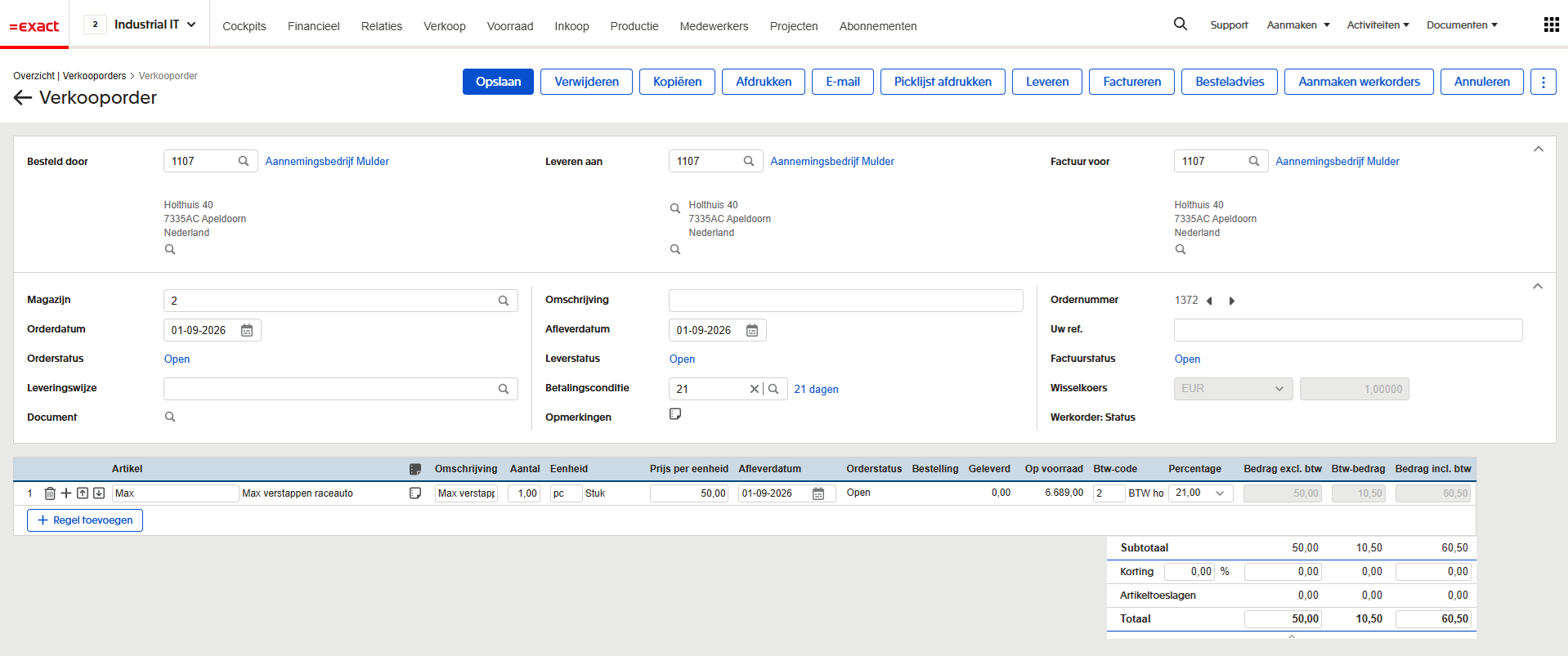
An dem Auftrag im Video ist nichts Besonderes. Verkaufsauftrag 1372 für Aannemingsbedrijf Mulder, eine Zeile, 60,50 Euro inklusive Mehrwertsteuer, angelegt wie jeder andere Auftrag. Sie müssen in Exact Online nichts zusätzlich ausfüllen und kein Feld für die Automatisierung freihalten.
Die geplante Aufgabe
Die Arbeit steckt in der Anweisung, die Sie einmal festlegen. Im Video ist das eine geplante Aufgabe in Claude, die stündlich läuft, aber dasselbe Prinzip funktioniert in jedem KI-Assistenten, der Aufgaben nach Zeitplan ausführen kann.
Frage Ledger Botje nach den in der letzten Stunde angelegten Verkaufsaufträgen.
Für jeden Auftrag:
Sieh nach, wer diesen Auftrag bestellt hat.
Hole die E-Mail-Adresse. Wenn keine E-Mail-Adresse vorhanden ist, überspringe den Auftrag und nenne ihn am Ende in deiner Zusammenfassung.
Wenn eine E-Mail-Adresse vorhanden ist, schicke eine Nachricht an diese Adresse. Setze überall dort, wo ein Platzhalter mit # beginnt, die Werte aus dem Verkaufsauftrag ein.
Betreff: [Ledger Botje] Bestätigung Verkaufsauftrag #Auftragsnummer
Nachricht:
Guten Tag #Besteller.VollständigerName,
vielen Dank für Ihre neue Bestellung.
Wir haben den Verkaufsauftrag mit der Nummer #Auftragsnummer angelegt.
Wir kümmern uns sofort darum.
Mit freundlichen Grüßen,
Ledger Botje.
Zwei Dinge in diesem Text leisten die meiste Arbeit. Die Zeile zur fehlenden E-Mail-Adresse verhindert, dass der Assistent selbst eine Adresse erfindet oder irgendwoher zieht. Und die Platzhalter mit # machen deutlich, welche Teile aus dem Auftrag kommen, damit die Nachricht nicht jedes Mal etwas anders formuliert ist.
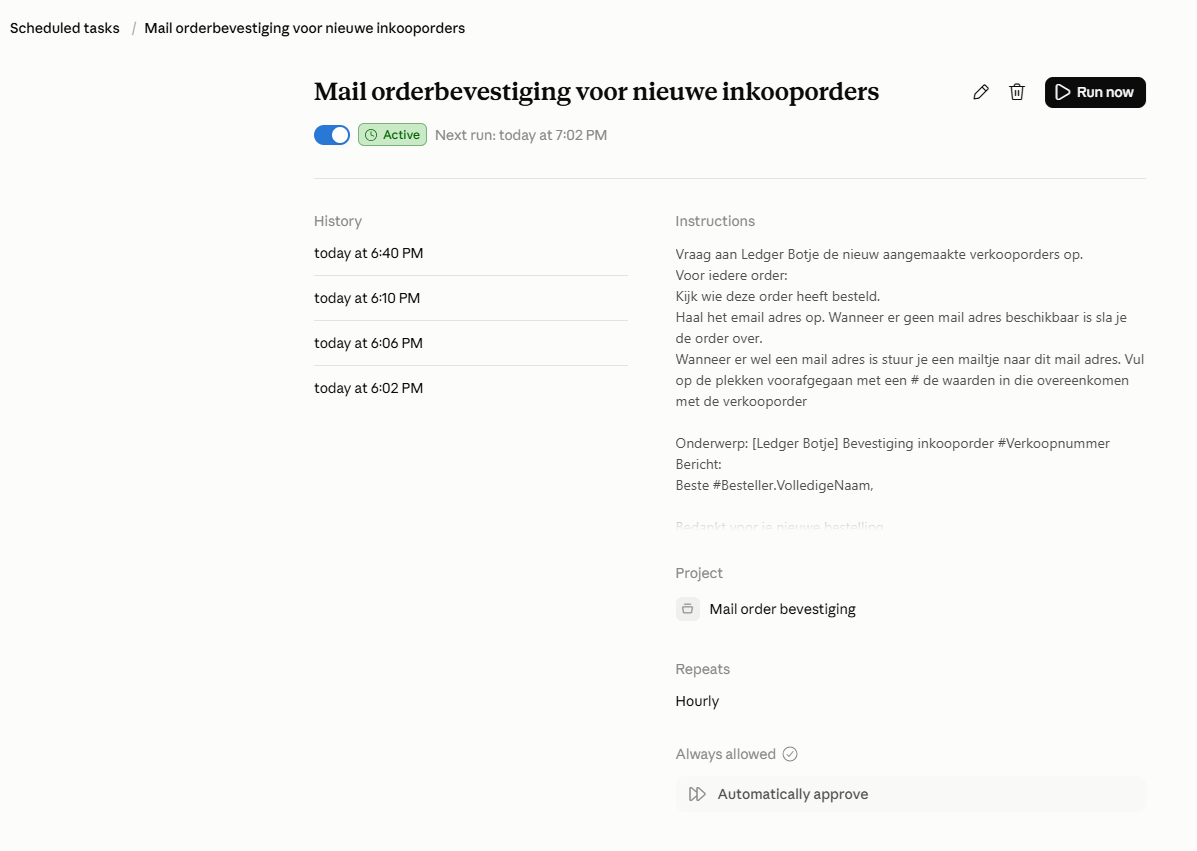
Stellen Sie die Aufgabe auf automatisch genehmigen, wenn sie auch laufen soll, während Sie nicht am Rechner sitzen. Genau das ist der Unterschied zwischen einem praktischen Prompt und einem Prozess, der läuft.
Das Ergebnis
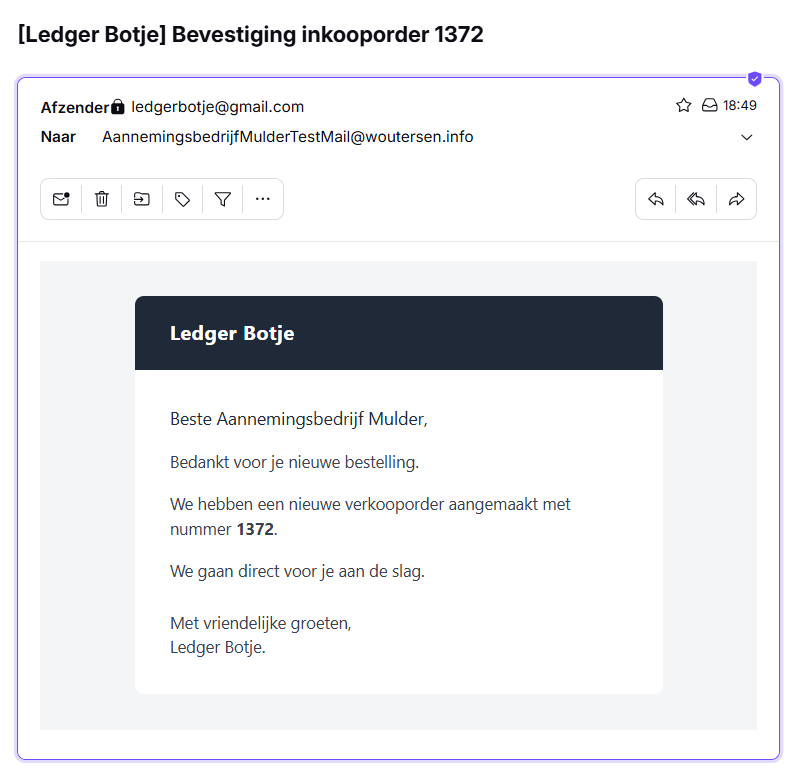
Eine Viertelstunde später - oder höchstens eine Stunde, je nach Zeitplan - hat der Kunde seine Bestätigung.
Wer macht was
Ein Missverständnis, das wir oft hören: Ledger Botje verschickt die E-Mail nicht. Die Rollenverteilung sieht so aus:
| Baustein | Was er tut |
|---|---|
| Exact Online | Enthält den Verkaufsauftrag und die Kundendaten |
| Ledger Botje | Liest die neuen Aufträge und die E-Mail-Adresse des Bestellers aus |
| Ihr KI-Assistent | Führt die Aufgabe nach Zeitplan aus und verfasst die Nachricht |
| Die Mail-Anbindung | Verschickt die Nachricht von Ihrer eigenen Adresse |
Diese Trennung ist bewusst. Sie bestimmen, von welcher Adresse gemailt wird, und die Anbindung an Exact Online bleibt nur lesend - in Ihrer Verwaltung wird nichts geändert. Ein Basic-Abonnement genügt also.
Worauf Sie achten sollten
- Doppelte Mails. Passen Sie das Zeitfenster der Aufgabe an den Zeitplan an. Läuft die Aufgabe stündlich, fragen Sie nach Aufträgen der letzten Stunde. Führen Sie sie zwischendurch von Hand aus, durchlaufen Sie dasselbe Fenster noch einmal.
- Kunden ohne E-Mail-Adresse. Lassen Sie sie in der Zusammenfassung auflisten. Das ist zugleich eine saubere Aufräumliste für Ihre Stammdaten.
- Auf einer ruhigen Verwaltung testen. Lassen Sie den Zeitplan zunächst auf manuell und prüfen Sie, ob die Nachricht so aussieht, wie Sie es wollen, bevor Sie auf automatisch genehmigen umstellen.
- Der Ton der Nachricht. Was in der Anweisung steht, kommt heraus. Wollen Sie je Kundengruppe eine andere Vorlage, schreiben Sie das wörtlich in die Aufgabe.
Wofür sich dieselbe Form noch eignet
Dasselbe Muster - eine geplante Aufgabe, die etwas abfragt und daraus eine Nachricht macht - taugt für mehr als Auftragsbestätigungen:
- Eine tägliche Übersicht der Aufträge, die heute geliefert werden müssen.
- Eine Erinnerung an Kunden mit einer offenen Rechnung von mehr als dreißig Tagen.
- Ein Hinweis, wenn der Bestand eines Artikels unter eine Grenze fällt.
Welche Daten Ihr Assistent aus Exact Online holen kann, sehen Sie in der Werkzeugübersicht. Oder starten Sie damit, Ihren KI-Assistenten zu verbinden.