Een klant plaatst een order. Binnen een minuut staat er een keurige verkooporder in Exact Online. En dan? Dan wacht de klant. Op een bevestiging die iemand met de hand moet opstellen, tussen alle andere dingen door - of die er helemaal niet komt.
In de video hieronder laten we zien hoe je dat overneemt met een geplande taak. Elk uur kijkt je AI-assistent via Ledger Botje of er nieuwe verkooporders zijn, zoekt het e-mailadres van de besteller erbij en stuurt de bevestiging. Zonder dat jij er iets voor doet.
Het vertrekpunt: een gewone verkooporder
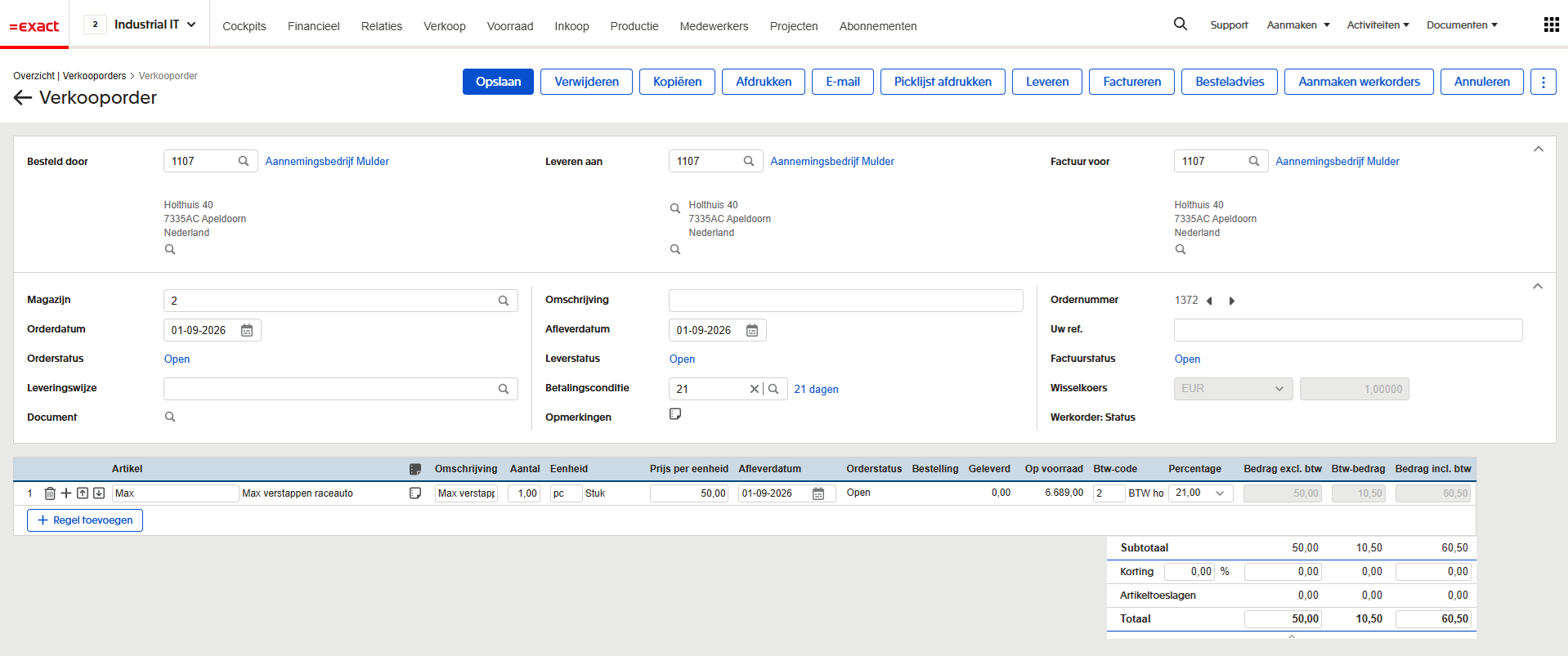
Er is niets bijzonders aan de order in de video. Verkooporder 1372 voor Aannemingsbedrijf Mulder, een regel, 60,50 euro inclusief btw, aangemaakt zoals je elke order aanmaakt. Je hoeft in Exact Online niets extras in te vullen en geen veld vrij te houden voor de automatisering.
De geplande taak
Het werk zit in de opdracht die je een keer vastlegt. In de video is dat een geplande taak in Claude die elk uur draait, maar hetzelfde principe werkt in elke AI-assistent die taken op een schema kan uitvoeren.
Vraag aan Ledger Botje de nieuw aangemaakte verkooporders op van het afgelopen uur.
Voor iedere order:
Kijk wie deze order heeft besteld.
Haal het e-mailadres op. Wanneer er geen e-mailadres beschikbaar is, sla je de order over en noem je hem aan het eind in je samenvatting.
Wanneer er wel een e-mailadres is, stuur je een mail naar dat adres. Vul op de plekken die met een # beginnen de waarden in die bij de verkooporder horen.
Onderwerp: [Ledger Botje] Bevestiging verkooporder #Verkoopnummer
Bericht:
Beste #Besteller.VolledigeNaam,
Bedankt voor je nieuwe bestelling.
We hebben een nieuwe verkooporder aangemaakt met nummer #Verkoopnummer.
We gaan direct voor je aan de slag.
Met vriendelijke groeten,
Ledger Botje.
Twee dingen in die tekst doen het meeste werk. De regel over het ontbrekende e-mailadres voorkomt dat de assistent zelf een adres gaat verzinnen of ergens vandaan haalt. En de plaatshouders met een # maken duidelijk welke stukjes uit de order komen, zodat de mail niet elke keer net iets anders geformuleerd is.
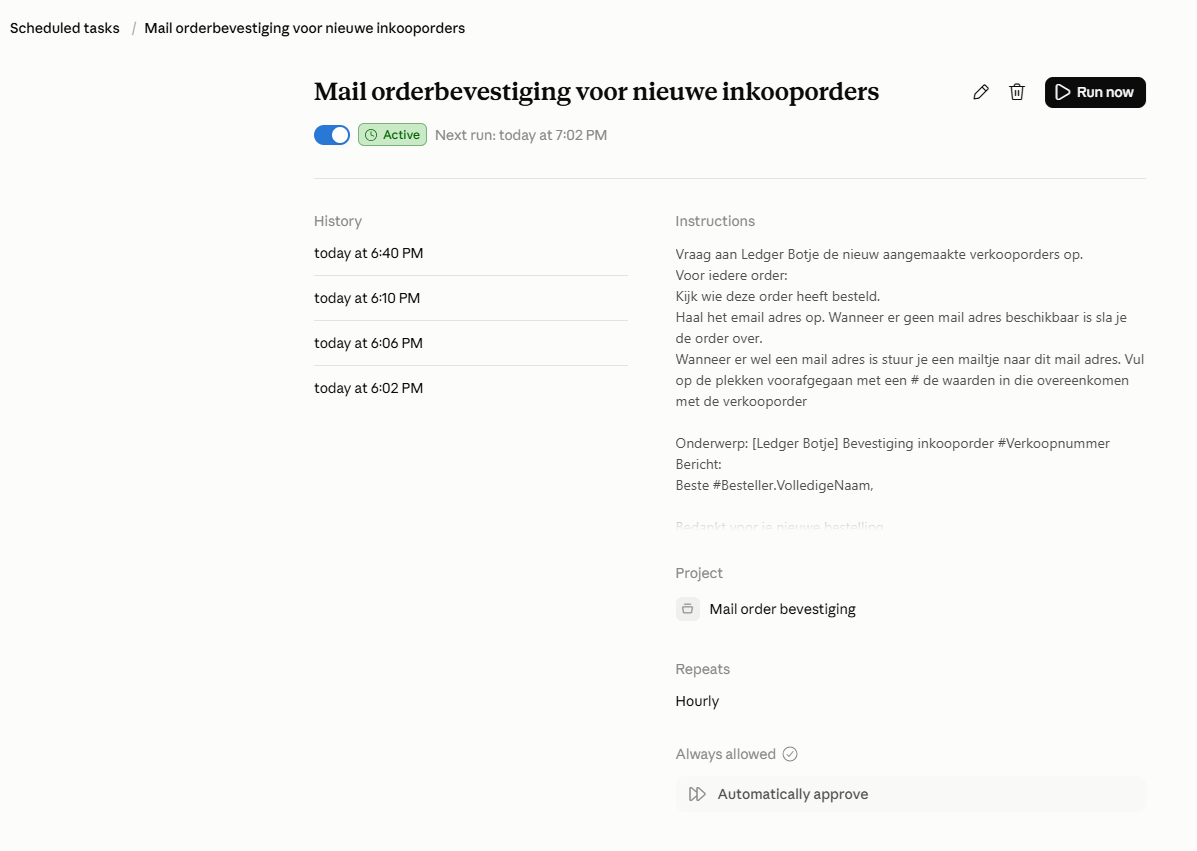
Zet de taak op automatisch goedkeuren als je wilt dat hij ook draait wanneer je niet achter je scherm zit. Dat is precies het verschil tussen een handige prompt en een proces dat loopt.
Het resultaat
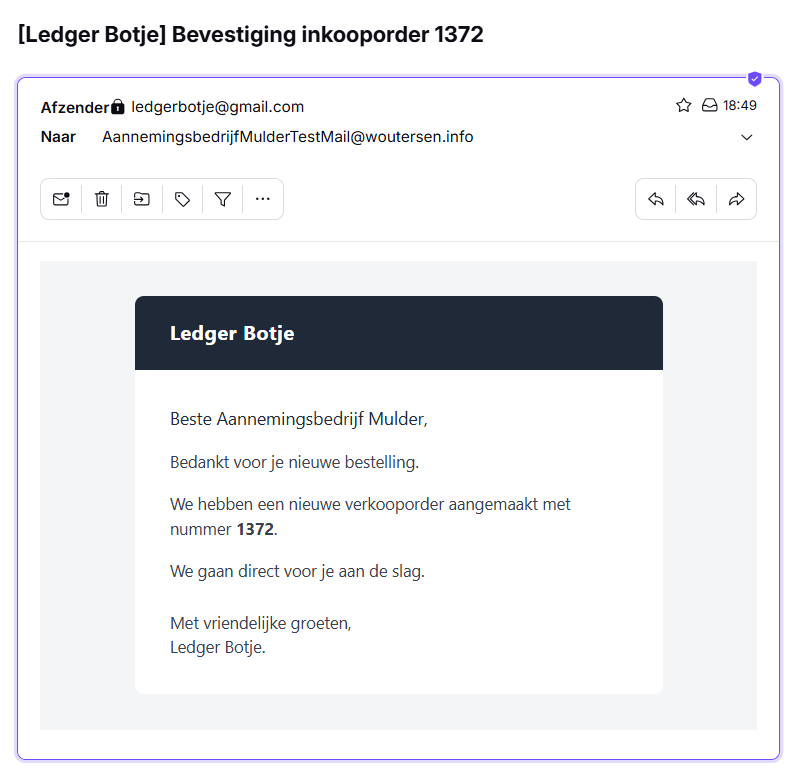
Een kwartier later - of maximaal een uur, afhankelijk van je schema - heeft de klant zijn bevestiging.
Wie doet wat
Een misverstand dat we vaak horen: Ledger Botje verstuurt de mail niet. De rolverdeling is zo:
| Onderdeel | Wat het doet |
|---|---|
| Exact Online | Bevat de verkooporder en de relatiegegevens |
| Ledger Botje | Leest de nieuwe orders en het e-mailadres van de besteller uit |
| Je AI-assistent | Draait de taak op schema en stelt de mail op |
| De mailkoppeling | Verstuurt de mail vanaf jouw eigen adres |
Die scheiding is bewust. Je houdt zelf in de hand vanaf welk adres er gemaild wordt, en de koppeling met Exact Online blijft alleen-lezen - er wordt niets in je administratie gewijzigd. Een Basic-abonnement is dus genoeg.
Waar je op moet letten
- Dubbele mails. Laat het tijdvenster van de taak aansluiten op het schema. Draait de taak elk uur, vraag dan om orders van het afgelopen uur. Draai je hem tussendoor handmatig, dan loop je datzelfde venster opnieuw af.
- Relaties zonder e-mailadres. Vraag de taak om ze te noemen in de samenvatting. Dat is meteen een nette opschoonlijst voor je relatiebestand.
- Testen op een rustige administratie. Zet het schema eerst op handmatig en kijk of de mail eruitziet zoals je wilt, voordat je hem op automatisch goedkeuren zet.
- De toon van de mail. Wat in de instructie staat, komt eruit. Wil je een ander sjabloon per klantgroep, zet dat dan letterlijk in de opdracht.
Wat je hier nog meer mee kunt
Dezelfde vorm - een geplande taak die iets opvraagt en er een bericht van maakt - werkt voor meer dan orderbevestigingen:
- Een dagelijks overzicht van orders die vandaag geleverd moeten worden.
- Een herinnering aan klanten met een openstaande factuur ouder dan dertig dagen.
- Een seintje wanneer de voorraad van een artikel onder een grens zakt.
Wil je zien welke gegevens je assistent uit Exact Online kan halen, kijk dan in het tooloverzicht. Of begin bij het koppelen van je AI-assistent.