Serverdaten
Verwenden Sie die folgenden Daten, um den Ledger Botje MCP-Server zu Ihrem KI-Assistenten hinzuzufügen.
MCP-Server-Konfiguration
https://www.ledgerbotje.nl/app/mcp{
"mcpServers": {
"ledgerbotje": {
"url": "https://www.ledgerbotje.nl/app/mcp",
"transport": "streamable-http"
}
}
}
Installation je KI-Assistent
Wählen Sie Ihren KI-Assistenten und folgen Sie den Schritten, um Ledger Botje zu verbinden.

ChatGPT
- Öffnen Sie ChatGPT (erfordert ein Pro-, Team-, Enterprise- oder Edu-Abonnement)
- Gehen Sie zu Einstellungen > Connectors > Erweiterte Einstellungen
- Aktivieren Sie den Developer Mode
- Klicken Sie auf Create, um einen neuen Connector hinzuzufügen
- Geben Sie die Server-URL ein:
https://www.ledgerbotje.nl/app/mcp - ChatGPT erkennt die OAuth2-Authentifizierung automatisch. Melden Sie sich mit Ihrem Exact Online Konto an

Microsoft Copilot
- Öffnen Sie Copilot Studio und gehen Sie zu Ihrem Agent
- Navigieren Sie zu Tools > Tool hinzufügen > Neu > MCP
- Geben Sie die MCP-Server-URL ein:
https://www.ledgerbotje.nl/app/mcp - Wählen Sie als Authentifizierung: OAuth 2.0
- Autorisieren Sie mit Ihrem Exact Online Konto
- Die Ledger Botje Tools stehen jetzt in Ihrem Copilot Agent zur Verfügung
Microsoft Copilot Studio
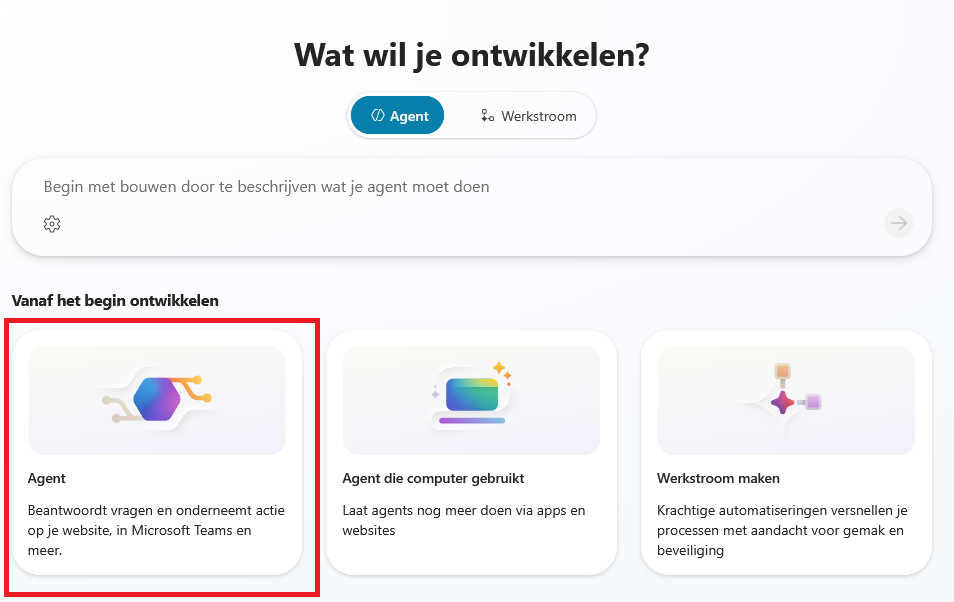
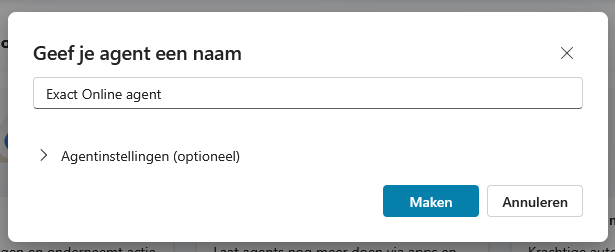
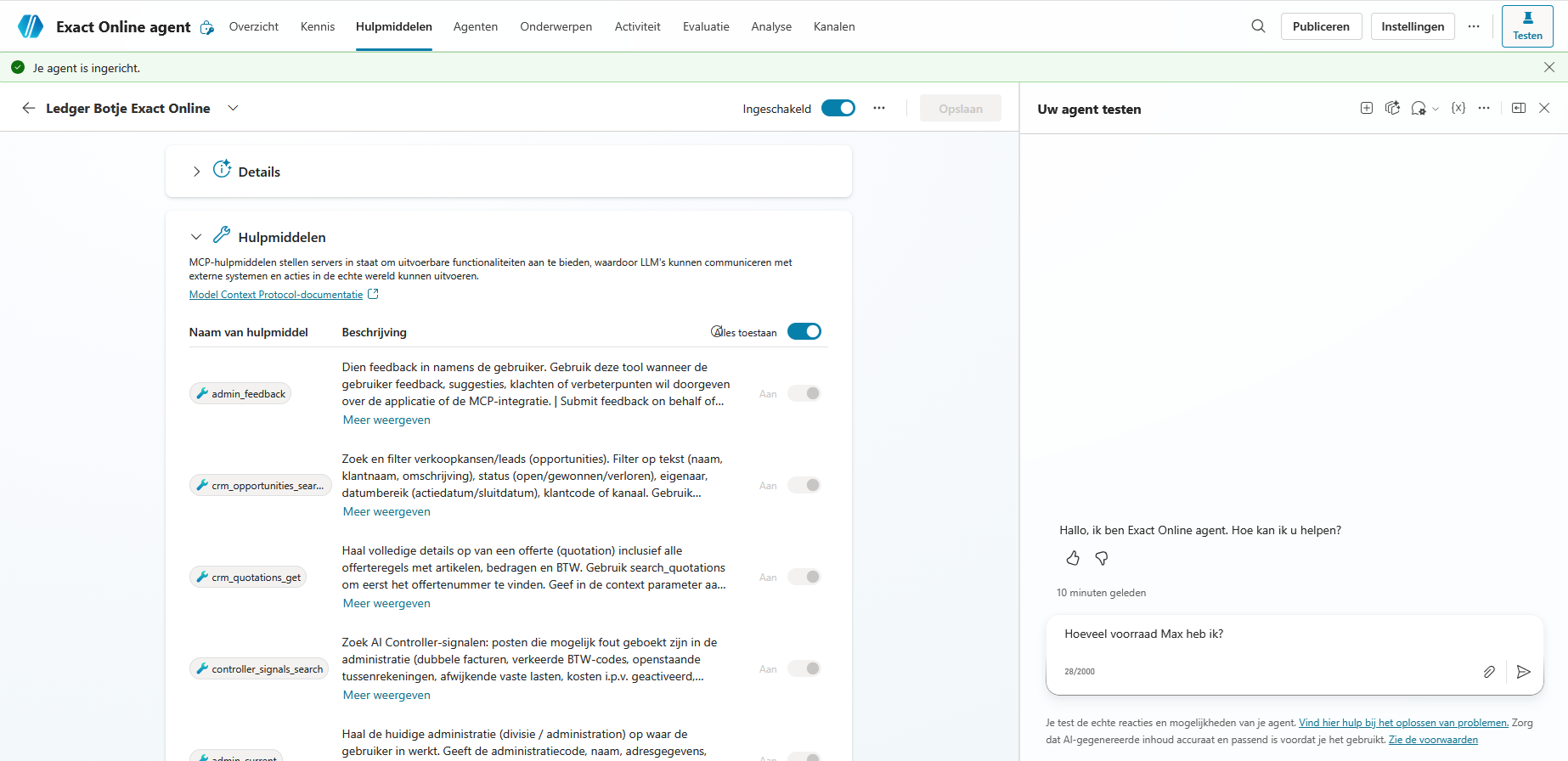
- Klicken Sie in Copilot Studio auf Erstellen und wählen Sie unter Von Grund auf entwickeln die Option Agent. Geben Sie dem Agent einen Namen (z. B. Exact Online Agent) und klicken Sie auf Erstellen
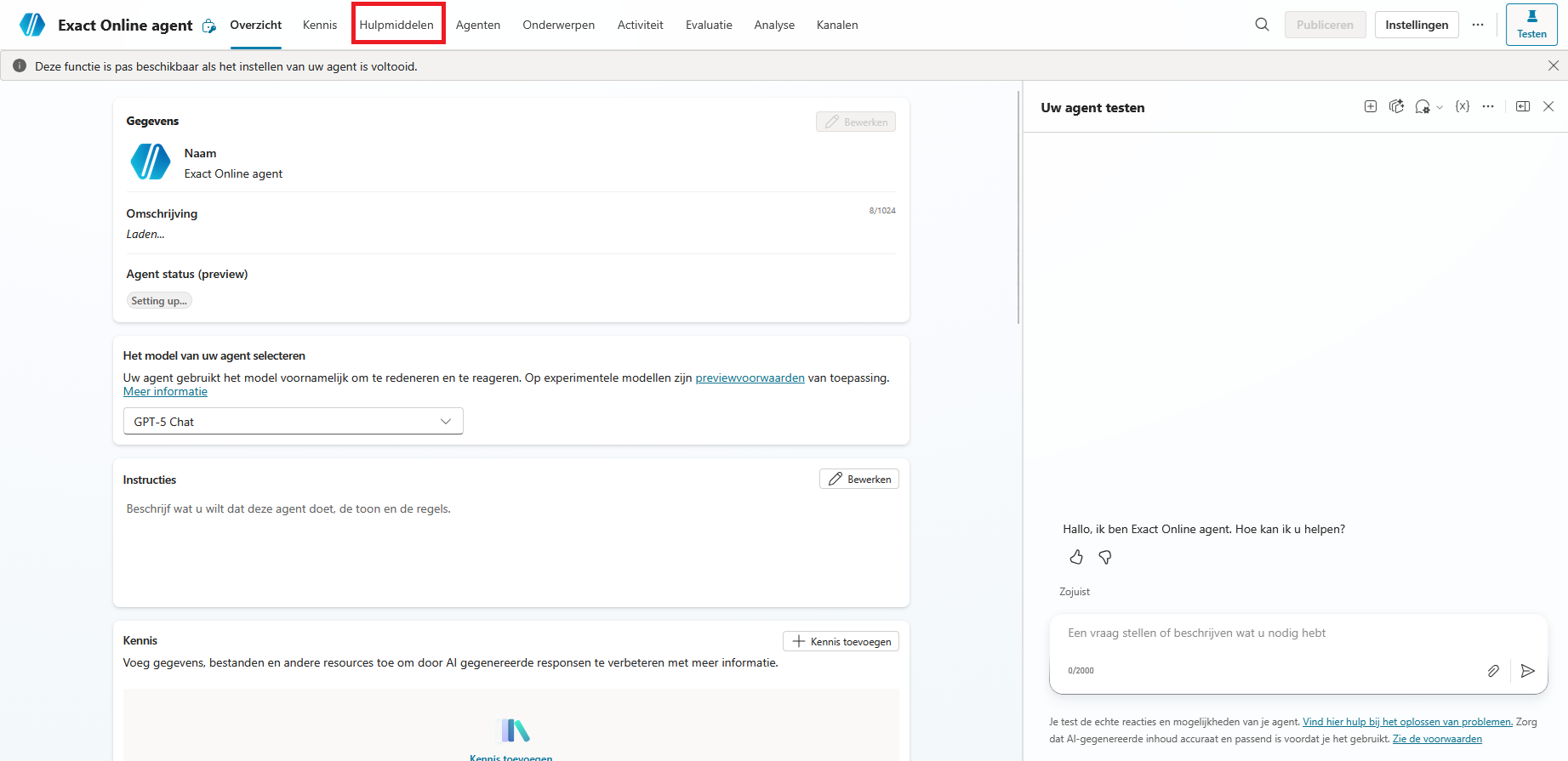
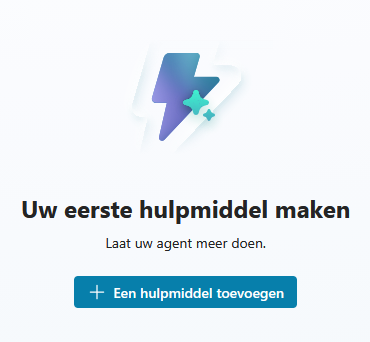
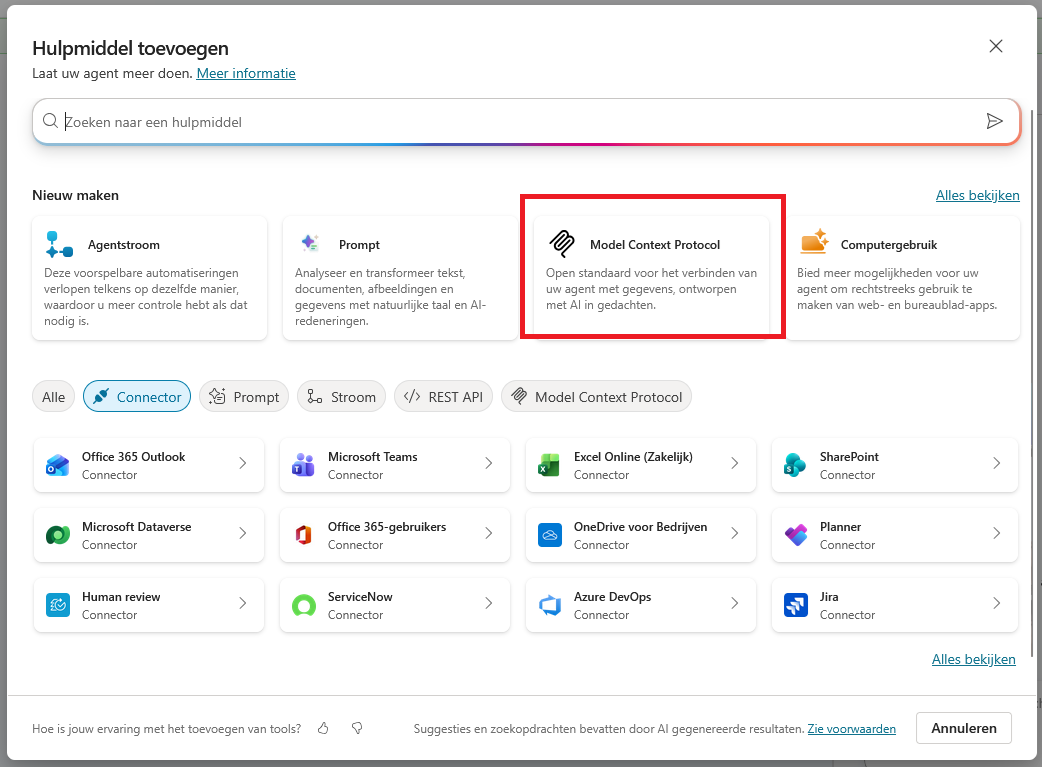
- Öffnen Sie in Ihrem Agent die Registerkarte Tools und klicken Sie auf Tool hinzufügen
- Wählen Sie unter Neu erstellen die Option Model Context Protocol
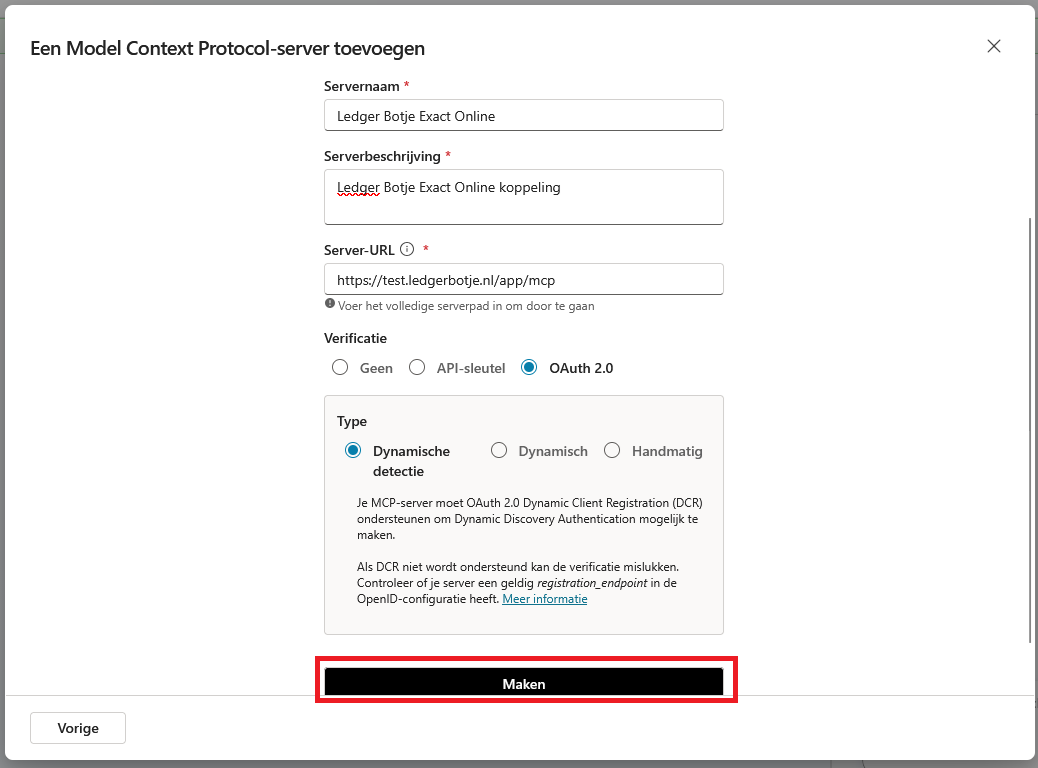
- Geben Sie den Servernamen Ledger Botje Exact Online, eine kurze Beschreibung und die Server-URL
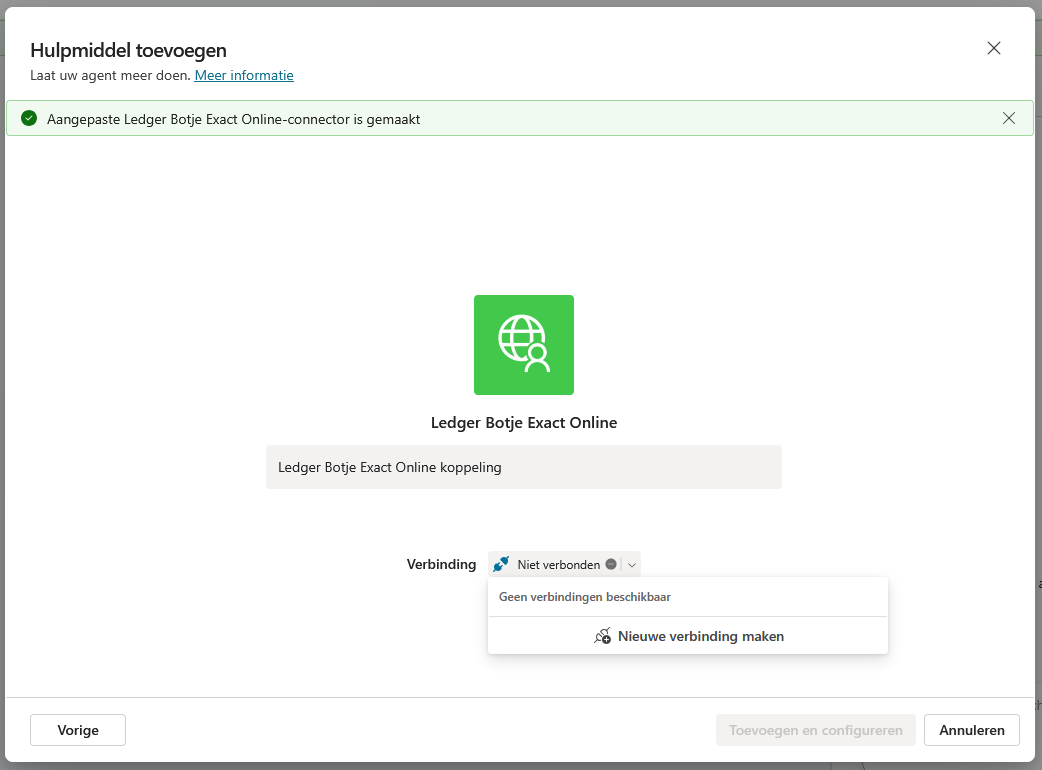
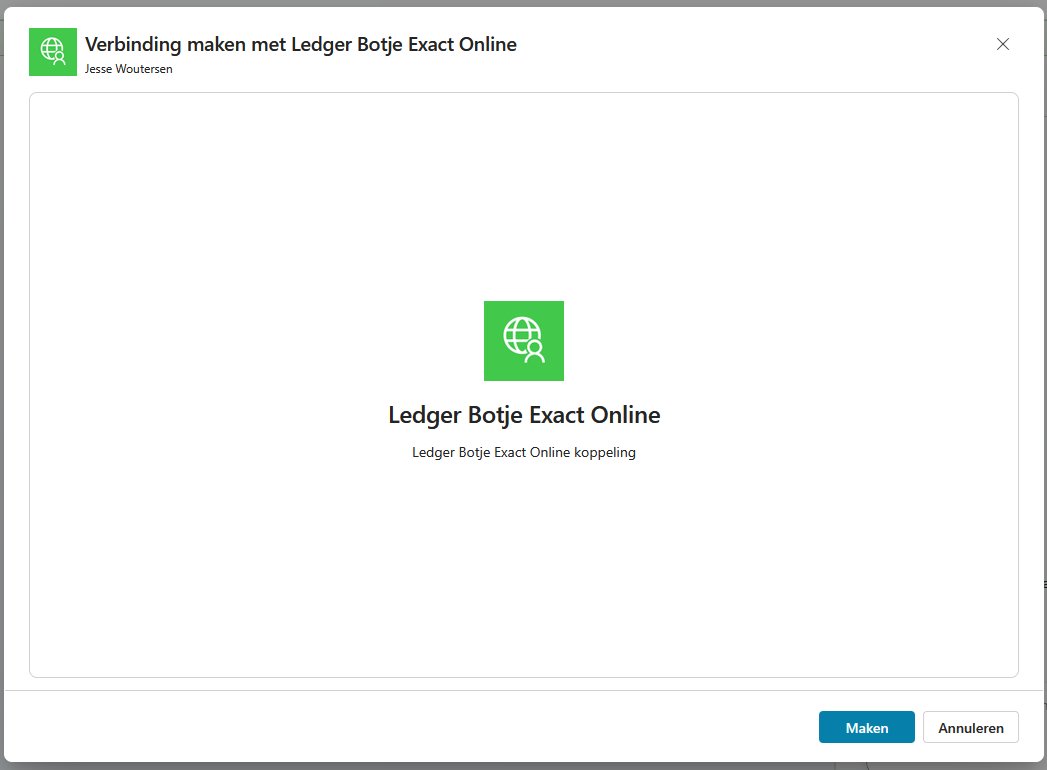
https://www.ledgerbotje.nl/app/mcpein. Wählen Sie bei Authentifizierung OAuth 2.0 und bei Typ Dynamische Erkennung, und klicken Sie auf Erstellen - Öffnen Sie das Dropdown bei Verbindung, wählen Sie Neue Verbindung erstellen und klicken Sie auf Erstellen, um den OAuth-Flow zu starten
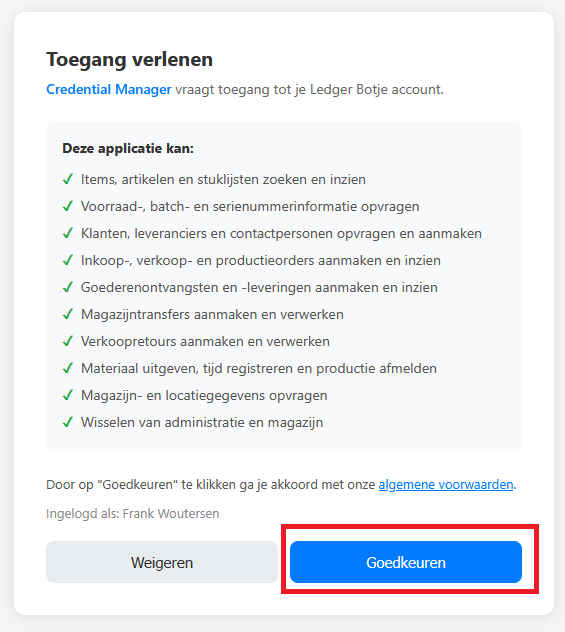
- Melden Sie sich mit Ihrem Exact Online Konto an und klicken Sie auf Genehmigen, um Ledger Botje Zugriff zu gewähren
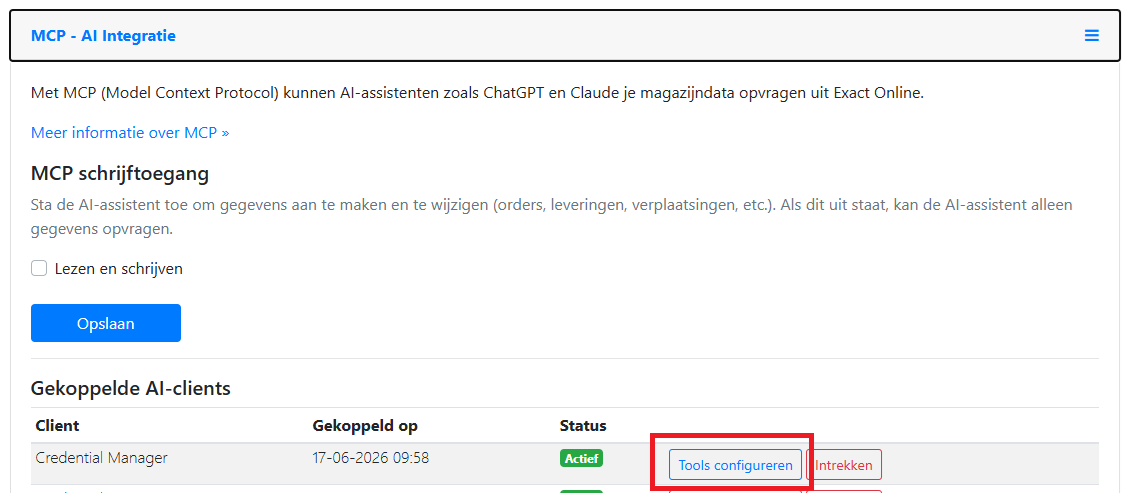
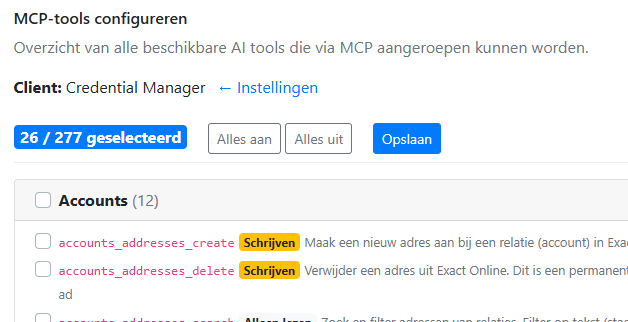
- Wichtig — max. 70 Tools: Copilot Studio unterstützt höchstens 70 Tools. Öffnen Sie in Ledger Botje Einstellungen → MCP, klicken Sie beim soeben verbundenen Client auf Tools konfigurieren, wählen Sie höchstens 70 Tools aus (die Admin-Tools bleiben immer aktiv) und klicken Sie auf Speichern
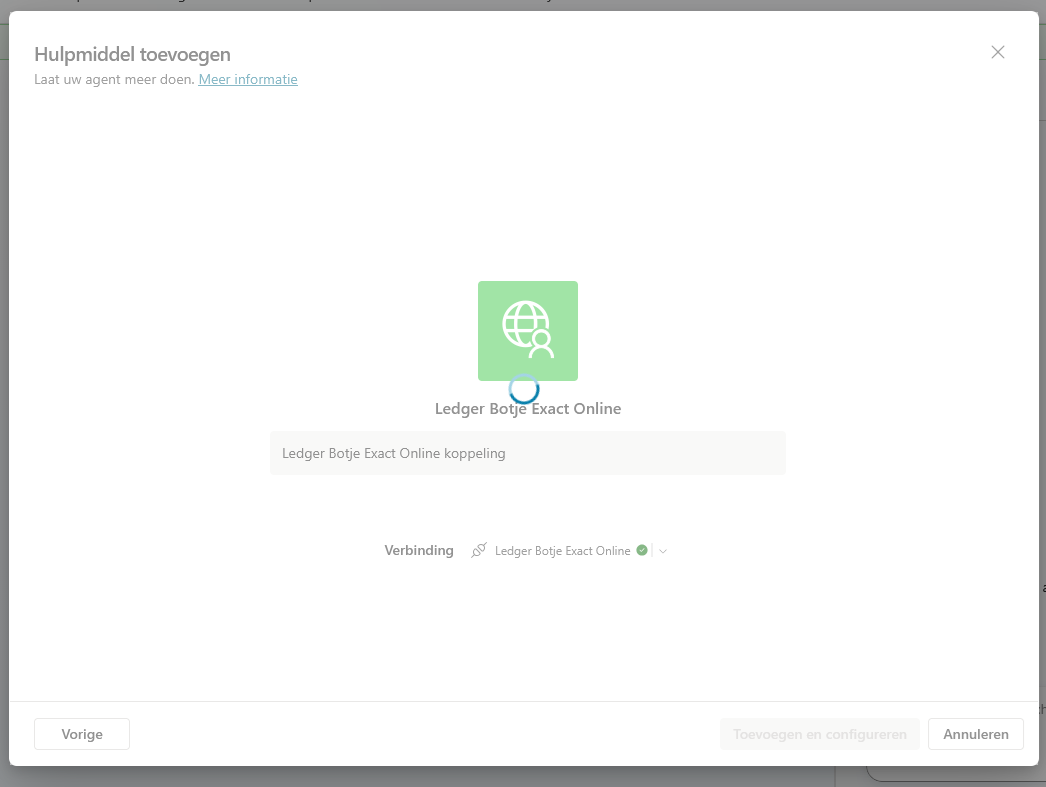
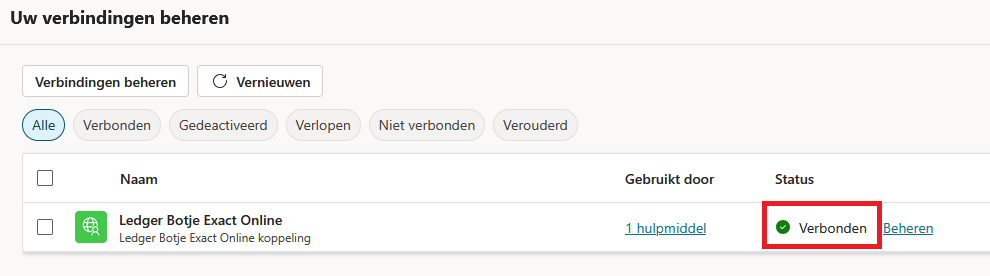
- Zurück in Copilot Studio ist die Verbindung aktiv (grünes Häkchen). Klicken Sie auf Hinzufügen und konfigurieren, um das Tool zu Ihrem Agent hinzuzufügen
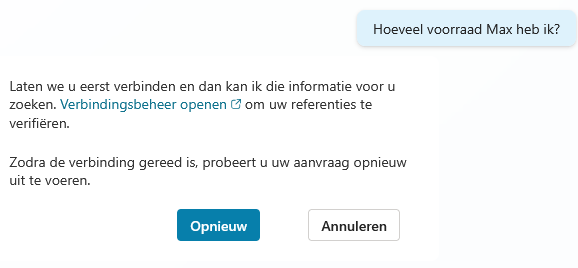
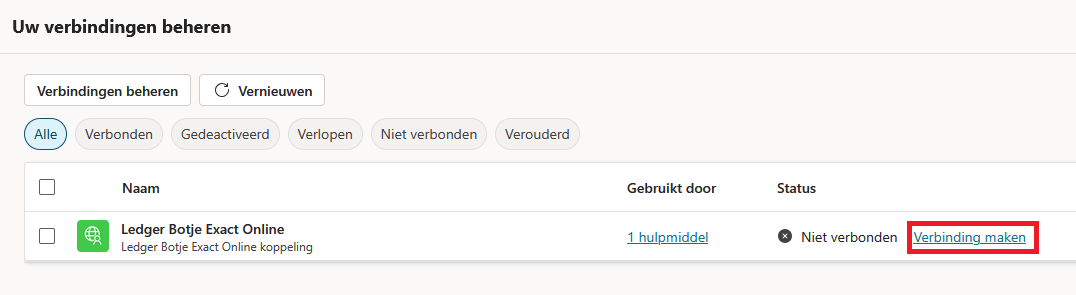
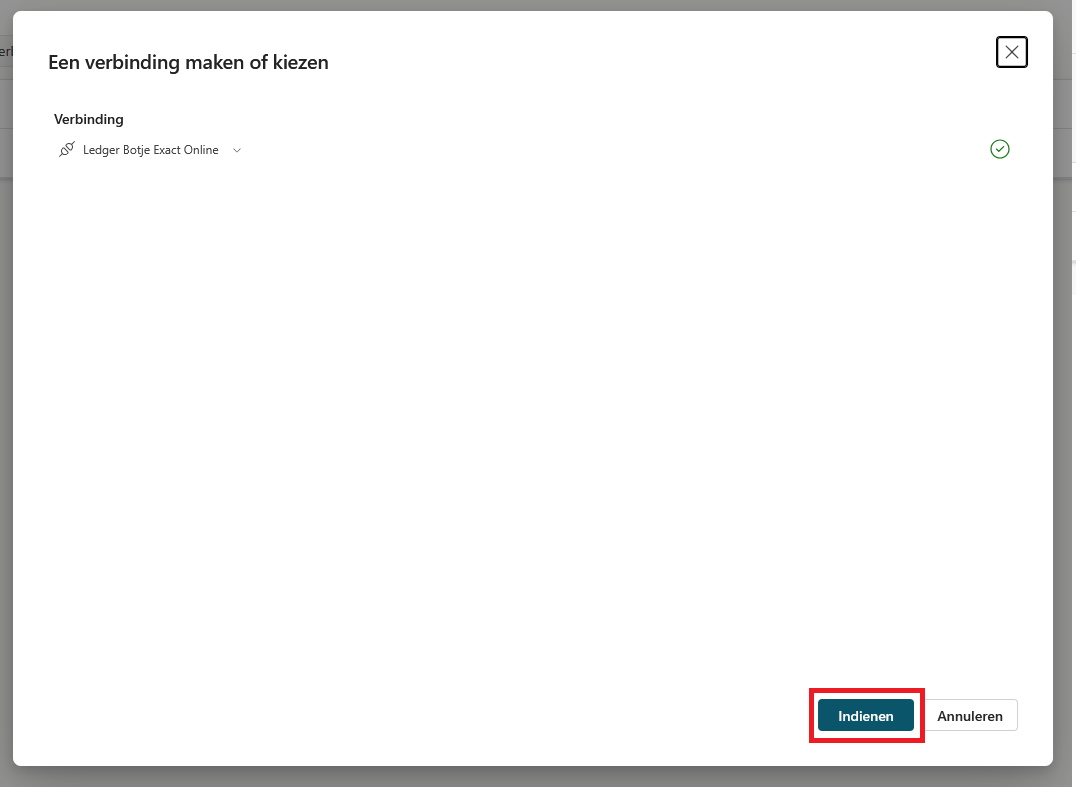
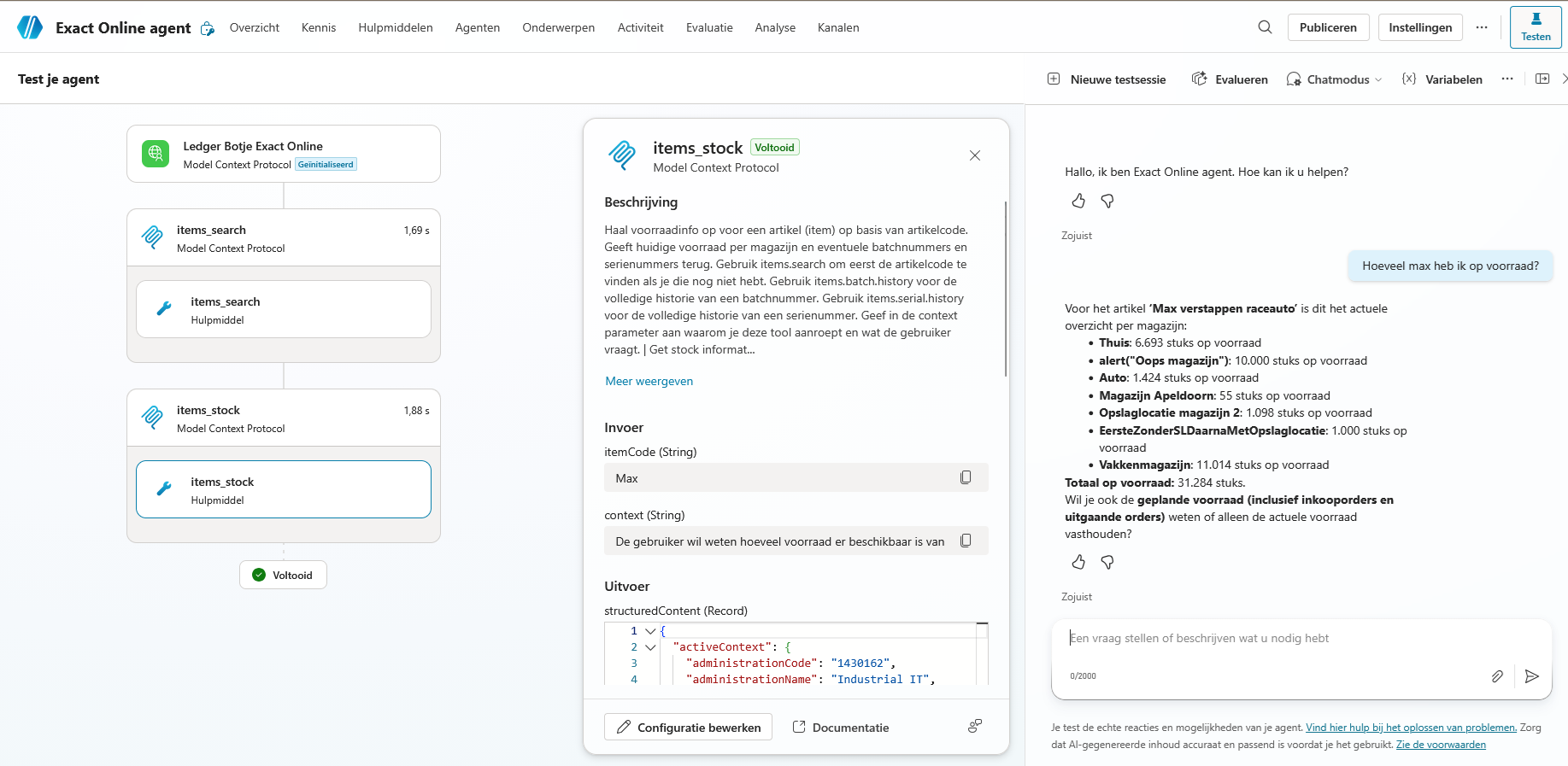
- Bei der ersten Nutzung bittet der Agent um eine Verbindung: Öffnen Sie den Verbindungs-Manager, klicken Sie auf Verbinden, wählen Sie die Verbindung Ledger Botje Exact Online und klicken Sie auf Senden
- Fertig! Ihr Agent ruft jetzt Live-Daten aus Exact Online ab. Eine Übersicht aller Tools finden Sie auf der Seite MCP-Tools.

Claude Desktop
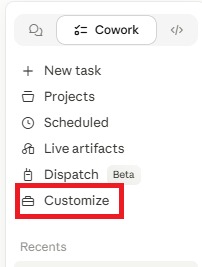
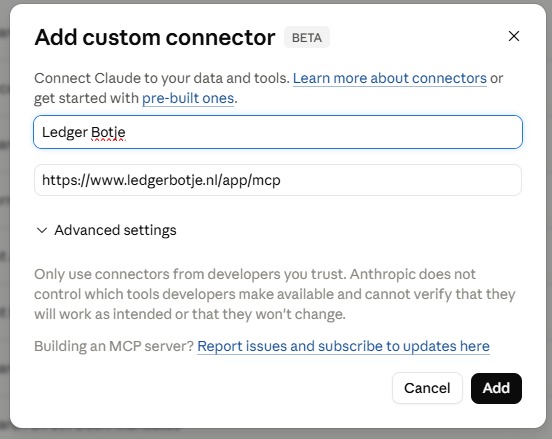
- Öffnen Sie Claude Desktop und wählen Sie Customize
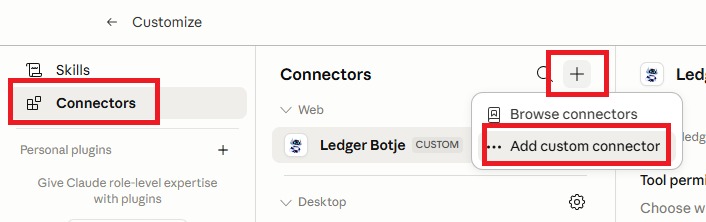
- Klicken Sie auf Connectors, danach auf das Plus-Symbol oben rechts und auf Add custom connector
- Geben Sie als Namen Ledger Botje und als URL
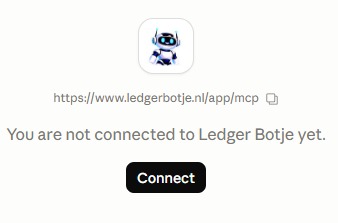
https://www.ledgerbotje.nl/app/mcpein - Klicken Sie auf Connect, um die Verbindung zu starten
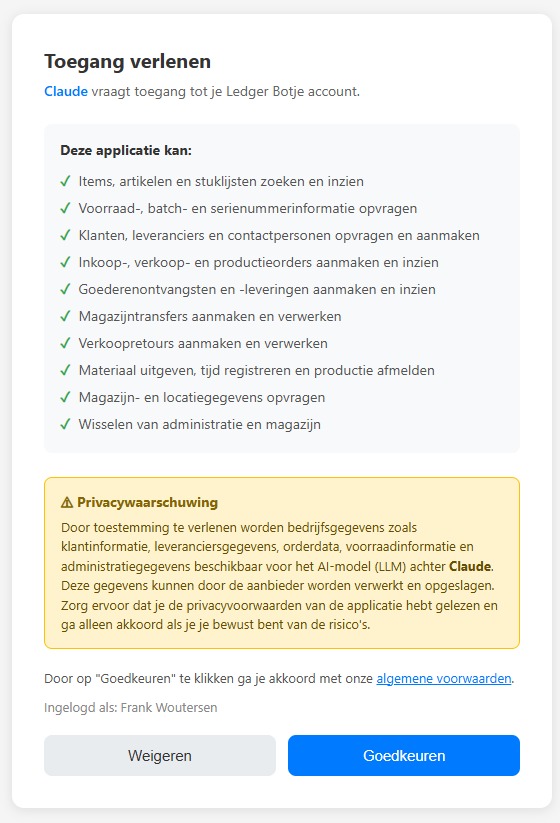
- Klicken Sie auf Genehmigen, um Ledger Botje Zugriff auf Ihre Exact Online Verwaltung zu geben
- Ledger Botje ist jetzt mit Claude verbunden und Sie können Fragen zu Ihrer Verwaltung stellen. Eine Übersicht aller verfügbaren Tools finden Sie auf der Seite MCP-Tools.

Google Gemini
- Installieren Sie die Gemini CLI
- Führen Sie den folgenden Befehl aus:
gemini mcp add --transport http ledgerbotje https://www.ledgerbotje.nl/app/mcp
- Sie können auch
~/.gemini/settings.jsonbearbeiten und die JSON-Konfiguration manuell hinzufügen - Autorisieren Sie mit Ihrem Exact Online Konto, sobald Sie dazu aufgefordert werden
- Die Tools stehen jetzt in Ihrer Gemini-CLI-Sitzung zur Verfügung

Mistral (Le Chat)
- Öffnen Sie Le Chat und klappen Sie das Menü Intelligence auf
- Klicken Sie auf Connectors
- Klicken Sie auf + Connector hinzufügen > Eigenen Connector hinzufügen
- Geben Sie die MCP-Server-URL ein:
https://www.ledgerbotje.nl/app/mcp - Die Authentifizierung wird automatisch erkannt
- Klicken Sie in einem Chat unter dem Eingabefeld auf Tools und aktivieren Sie den Ledger Botje Connector

Perplexity
- Öffnen Sie die Perplexity-App und gehen Sie zu Kontoeinstellungen > Connectors
- Klicken Sie auf Connector hinzufügen
- Fügen Sie einen Remote-Connector mit der URL hinzu:
https://www.ledgerbotje.nl/app/mcp - Wählen Sie als Authentifizierung: OAuth 2.0
- Autorisieren Sie mit Ihrem Exact Online Konto
- Die Ledger Botje Tools stehen jetzt in Ihren Perplexity-Gesprächen zur Verfügung

Grok
- Grok unterstützt MCP über die xAI API
- Fügen Sie den MCP-Server über das
tools-Array zu Ihrem API-Aufruf hinzu - Geben Sie die Server-URL an:
https://www.ledgerbotje.nl/app/mcp - xAI verwaltet die MCP-Verbindung automatisch
- Details finden Sie in der xAI-Dokumentation

Cursor
- Gehen Sie zu Cursor Settings > Tools & Integrations
- Klicken Sie auf New MCP Server
- Wählen Sie den Typ Streamable HTTP
- Geben Sie die Server-URL ein:
https://www.ledgerbotje.nl/app/mcp - Speichern Sie und starten Sie Cursor neu
- Autorisieren Sie mit Ihrem Exact Online Konto, sobald Sie dazu aufgefordert werden
Oder fügen Sie es manuell zu Ihrer mcp.json oder .cursor/mcp.json hinzu:
{
  "mcpServers": {
    "ledgerbotje": {
      "url": "https://www.ledgerbotje.nl/app/mcp",
      "transport": "streamable-http"
    }
  }
}

OpenClaw
- Bearbeiten Sie Ihre Konfigurationsdatei
openclaw.json - Fügen Sie den Ledger Botje Server hinzu (siehe JSON-Konfiguration unten)
- Starten Sie Ihre OpenClaw-Instanz neu
- Die Tools stehen jetzt für Ihre OpenClaw-Agents zur Verfügung
Oder fügen Sie es manuell zu Ihrer mcp.json oder .cursor/mcp.json hinzu:
{
  "mcpServers": {
    "ledgerbotje": {
      "url": "https://www.ledgerbotje.nl/app/mcp",
      "transport": "streamable-http"
    }
  }
}
Claude Code
- Öffnen Sie ein Terminal
- Führen Sie den folgenden Befehl aus:
claude mcp add --transport http ledgerbotje https://www.ledgerbotje.nl/app/mcp
- Claude Code erkennt den OAuth2-Authentifizierungsmechanismus automatisch
- Autorisieren Sie mit Ihrem Exact Online Konto im Browser, der sich öffnet
- Die Ledger Botje Tools stehen jetzt in Ihrer Claude Code Sitzung zur Verfügung
Verfügbare Tools 214
Nach der Verbindung hat Ihr KI-Assistent Zugriff auf 299 Tools zur Verwaltung Ihrer Exact Online Administration. Unten finden Sie eine Auswahl der meistgenutzten Tools; die vollständige Übersicht finden Sie auf der Tools-Seite.
Artikel & Bestand (20)
- items_search — Artikel nach Name, Code oder Beschreibung suchen
- items_create — Neuen Artikel anlegen
- items_stock — Bestand eines Artikels je Lager
- items_update — Artikel aktualisieren
- items_delete — Artikel löschen
- items_suppliers — Lieferantenartikel und Preise abrufen
- items_suppliers_create — Lieferantenartikel anlegen
- items_suppliers_update — Lieferantenartikel aktualisieren
- items_suppliers_delete — Lieferantenartikel löschen
- items_warehouses_create — Artikel-Lager-Verknüpfung anlegen
- items_warehouses_update — Artikel-Lager-Verknüpfung aktualisieren
- items_warehouses_delete — Artikel-Lager-Verknüpfung löschen
- items_batch_history — Vollständige Historie einer Chargennummer
- items_serial_history — Vollständige Historie einer Seriennummer
- inventory_batch_create — Chargennummer für Transaktion reservieren
- inventory_batch_update — Menge einer Chargennummer aktualisieren
- inventory_batch_delete — Reservierung einer Chargennummer löschen
- inventory_serial_create — Seriennummer für Transaktion reservieren
- inventory_serial_update — Seriennummer-Verknüpfung aktualisieren
- inventory_serial_delete — Reservierung einer Seriennummer löschen
Verkaufsaufträge (8)
- sales_orders_search — Verkaufsaufträge nach Kunde, Status oder Datum suchen
- sales_orders_get — Details eines Verkaufsauftrags mit Positionen
- sales_orders_create — Neuen Verkaufsauftrag anlegen
- sales_orders_add_line — Position zu einem Verkaufsauftrag hinzufügen
- sales_orders_update — Verkaufsauftrag aktualisieren
- sales_orders_delete — Verkaufsauftrag löschen
- sales_orders_update_line — Verkaufsauftragsposition aktualisieren
- sales_orders_delete_line — Verkaufsauftragsposition löschen
Bestellungen (8)
- purchasing_orders_search — Bestellungen nach Lieferant, Status oder Datum suchen
- purchasing_orders_get — Details einer Bestellung mit Positionen
- purchasing_orders_create — Neue Bestellung anlegen
- purchasing_orders_add_line — Position zu einer Bestellung hinzufügen
- purchasing_orders_update — Bestellung aktualisieren
- purchasing_orders_delete — Bestellung löschen
- purchasing_orders_update_line — Bestellposition aktualisieren
- purchasing_orders_delete_line — Bestellposition löschen
Wareneingang & Lieferung (11)
- logistics_receipts_search — Wareneingänge suchen
- logistics_receipts_get — Details eines Wareneingangs
- logistics_receipts_create — Wareneingang auf eine Bestellung buchen
- logistics_receipts_update — Wareneingang aktualisieren
- purchases_receipts_add_line — Wareneingangsposition hinzufügen
- logistics_deliveries_search — Warenlieferungen suchen
- logistics_deliveries_get — Details einer Warenlieferung
- logistics_deliveries_create — Warenlieferung auf einen Verkaufsauftrag buchen
- logistics_deliveries_update — Warenlieferung aktualisieren
- sales_deliveries_add_line — Lieferposition hinzufügen
- sales_deliveries_update_line — Lieferposition aktualisieren (Notizen, Tracking)
Fertigung & Fertigungsaufträge (43)
- manufacturing_orders_search — Fertigungsaufträge nach Status oder Artikel suchen
- manufacturing_orders_get — Details eines Fertigungsauftrags mit Materialien
- manufacturing_orders_create — Neuen Fertigungsauftrag anlegen
- manufacturing_orders_update — Fertigungsauftrag aktualisieren (Termine, Freigabe, On Hold, Planung)
- manufacturing_orders_delete — Fertigungsauftrag löschen
- manufacturing_orders_receipt — Fertigmeldung auf einen Fertigungsauftrag buchen
- manufacturing_orders_routing — Arbeitsgänge eines Fertigungsauftrags
- manufacturing_routing_update — Arbeitsgang umplanen (Termine, Stunden, Arbeitsplatz)
- manufacturing_planning_overview — Planungsübersicht je Arbeitsplatz
- manufacturing_workcenters_list — Alle Arbeitsplätze mit Kapazität
- manufacturing_workcenters_capacity — Kapazitätsübersicht und Auslastungsgrad
- manufacturing_operations_list — Alle Arbeitsgänge
- manufacturing_areas_list — Fertigungsbereiche
- manufacturing_materials_bom — Stückliste (BOM) eines Artikels
- manufacturing_bom_versions — Stücklistenversionen eines Artikels
- manufacturing_materials_issue — Materialentnahme buchen
- manufacturing_materials_reversal — Materialentnahme stornieren
- manufacturing_materialplan_update — Materialplan anpassen
- manufacturing_materials_by_product — Nebenprodukteingang buchen
- manufacturing_orders_reversal — Fertigmeldung stornieren
- manufacturing_routing_add — Arbeitsgang zu einem Fertigungsauftrag hinzufügen
- manufacturing_routing_delete — Arbeitsgang löschen
- manufacturing_materialplan_add — Materialposition zu einem Fertigungsauftrag hinzufügen
- manufacturing_materialplan_delete — Materialposition löschen
- manufacturing_bom_material_add — BOM-Material hinzufügen
- manufacturing_bom_material_update — BOM-Material aktualisieren
- manufacturing_bom_material_delete — BOM-Material löschen
- manufacturing_bom_version_create — Stücklistenversion anlegen
- manufacturing_bom_version_update — Stücklistenversion aktualisieren
- manufacturing_bom_version_delete — Stücklistenversion löschen
- manufacturing_operations_create — Arbeitsgang anlegen
- manufacturing_operations_update — Arbeitsgang aktualisieren
- manufacturing_operations_delete — Arbeitsgang entfernen
- manufacturing_operations_resource_create — Ressource mit einem Arbeitsgang verknüpfen
- manufacturing_operations_resource_update — Ressource aktualisieren
- manufacturing_operations_resource_delete — Ressource entkoppeln
- manufacturing_workcenters_create — Arbeitsplatz anlegen
- manufacturing_workcenters_update — Arbeitsplatz aktualisieren
- manufacturing_workcenters_delete — Arbeitsplatz löschen
- manufacturing_areas_create — Fertigungsbereich anlegen
- manufacturing_areas_update — Fertigungsbereich aktualisieren
- manufacturing_areas_delete — Fertigungsbereich löschen
- items_time_create — Zeiterfassung zu einem Arbeitsgang hinzufügen
Lagerverwaltung (16)
- warehouse_list — Alle Lager anzeigen
- warehouse_create — Lager anlegen
- warehouse_update — Lager aktualisieren
- warehouse_delete — Lager löschen
- warehouse_current — Aktuell aktives Lager
- warehouse_switch — Lager wechseln
- warehouse_locations_list — Lagerplätze in einem Lager
- warehouse_locations_stock — Bestand je Lagerplatz
- warehouse_transfers_search — Lagerumbuchungen suchen
- warehouse_transfers_get — Details einer Lagerumbuchung
- warehouse_transfers_create — Lagerumbuchung anlegen
- warehouse_transfers_update — Lagerumbuchung aktualisieren
- warehouse_transfers_delete — Lagerumbuchung löschen
- warehouse_transfers_update_line — Umbuchungsposition aktualisieren
- warehouse_transfers_delete_line — Umbuchungsposition löschen
- warehouse_transfers_process — Lagerumbuchung verarbeiten
Kunden & Lieferanten (14)
- accounts_search — Kunden und Lieferanten suchen
- accounts_addresses_search — Adressen von Kunden und Lieferanten suchen
- accounts_create — Neuen Kunden oder Lieferanten anlegen
- accounts_update — Geschäftspartner aktualisieren
- accounts_delete — Geschäftspartner löschen
- accounts_addresses_create — Adresse zu einem Geschäftspartner anlegen
- accounts_addresses_update — Adresse aktualisieren
- accounts_addresses_delete — Adresse löschen
- accounts_contacts_create — Ansprechpartner anlegen
- accounts_contacts_update — Ansprechpartner aktualisieren
- accounts_contacts_delete — Ansprechpartner löschen
- crm_bankaccounts_create — Bankkonto hinzufügen
- crm_bankaccounts_update — Bankkonto aktualisieren
- crm_bankaccounts_delete — Bankkonto löschen
Retouren (8)
- sales_returns_search — Retouren suchen
- sales_returns_get — Details einer Retoure
- sales_returns_create — Retoure anlegen
- sales_returns_delete — Retoure löschen
- sales_returns_add_line — Position zu einer Retoure hinzufügen
- sales_returns_update_line — Retourenposition aktualisieren
- sales_returns_delete_line — Retourenposition löschen
- sales_returns_process — Retoure verarbeiten
Montage (2)
- manufacturing_assembly_search — Montageaufträge suchen
- manufacturing_assembly_finish — Montageauftrag abschließen
Rechnungsstellung (14)
- financial_invoices_sales_search — Verkaufsrechnungen suchen
- financial_invoices_sales_get — Details einer Verkaufsrechnung
- sales_invoices_create — Verkaufsrechnung anlegen
- sales_invoices_update — Verkaufsrechnung aktualisieren
- sales_invoices_delete — Verkaufsrechnung löschen
- sales_invoices_add_line — Rechnungsposition hinzufügen
- sales_invoices_update_line — Rechnungsposition aktualisieren
- sales_invoices_delete_line — Rechnungsposition löschen
- financial_invoices_purchase_search — Eingangsrechnungen suchen
- financial_invoices_purchase_get — Details einer Eingangsrechnung
- purchases_invoices_create — Eingangsrechnung anlegen
- purchases_invoices_update — Eingangsrechnung aktualisieren
- purchases_invoices_delete — Eingangsrechnung löschen
- financial_invoices_outstanding — Offene Rechnungen abrufen
Finanzen (10)
- financial_accounts_gl_search — Sachkonten suchen
- financial_glaccounts_create — Sachkonto anlegen
- financial_glaccounts_update — Sachkonto aktualisieren
- financial_glaccounts_delete — Sachkonto löschen
- financial_transactions_lines_search — Buchungszeilen suchen
- financial_transactions_bank_search — Bankbuchungen suchen
- financial_transactions_bank_get — Details einer Bankbuchung
- financial_bank_create — Bankbuchung anlegen
- financial_bank_delete — Bankbuchung löschen
- financial_bank_add_line — Bankbuchungszeile hinzufügen
Angebote & Verkaufschancen (20)
- sales_quotations_search — Angebote suchen
- sales_quotations_get — Details eines Angebots
- crm_quotations_create — Angebot anlegen
- crm_quotations_update — Angebot aktualisieren
- crm_quotations_delete — Angebot löschen
- crm_quotations_add_line — Angebotsposition hinzufügen
- crm_quotations_update_line — Angebotsposition aktualisieren
- crm_quotations_delete_line — Angebotsposition löschen
- crm_quotations_add_charge_line — Kostenposition zu einem Angebot hinzufügen
- crm_quotations_update_charge_line — Kostenposition eines Angebots aktualisieren
- crm_quotations_delete_charge_line — Kostenposition eines Angebots löschen
- sales_opportunities_search — Verkaufschancen suchen
- sales_opportunities_get — Details einer Verkaufschance
- crm_opportunities_create — Verkaufschance anlegen
- crm_opportunities_update — Verkaufschance aktualisieren
- crm_opportunities_delete — Verkaufschance löschen
- sales_prices_search — Verkaufspreise je Kunde/Artikel suchen
- sales_prices_create — Verkaufspreis anlegen
- sales_prices_update — Verkaufspreis aktualisieren
- sales_prices_delete — Verkaufspreis löschen
Projekte & Zeiterfassung (11)
- projects_search — Projekte suchen
- projects_get — Details eines Projekts
- projects_create — Projekt anlegen
- projects_update — Projekt aktualisieren
- projects_delete — Projekt löschen
- projects_planning_create — Projektplanung anlegen
- projects_planning_update — Projektplanung aktualisieren
- projects_planning_delete — Projektplanung löschen
- time_transactions_search — Zeiterfassungen suchen
- projects_timecost_update — Zeiterfassung aktualisieren
- projects_timecost_delete — Zeiterfassung löschen
Abonnements (8)
- subscriptions_search — Abonnements suchen
- subscriptions_get — Details eines Abonnements
- subscriptions_create — Abonnement anlegen
- subscriptions_update — Abonnement aktualisieren
- subscriptions_delete — Abonnement löschen
- subscriptions_add_line — Abonnementposition hinzufügen
- subscriptions_update_line — Abonnementposition aktualisieren
- subscriptions_delete_line — Abonnementposition löschen
Cashflow (14)
- cashflow_conditions_search — Zahlungsbedingungen suchen
- cashflow_conditions_create — Zahlungsbedingung anlegen
- cashflow_payments_search — Offene Zahlungen suchen
- cashflow_payments_get — Details einer Zahlung
- cashflow_payments_update — Zahlung aktualisieren
- cashflow_payments_process — Zahlungen verarbeiten
- cashflow_receivables_search — Offene Forderungen suchen
- cashflow_receivables_get — Details einer Forderung
- cashflow_receivables_update — Forderung aktualisieren
- cashflow_mandates_search — Lastschriftmandate suchen
- cashflow_mandates_create — Lastschriftmandat anlegen
- cashflow_mandates_update — Lastschriftmandat aktualisieren
- cashflow_mandates_delete — Lastschriftmandat löschen
- cashflow_banks_list — Übersicht der verfügbaren Banken
Verwaltung & System (7)
- admin_administration_list — Verfügbare Verwaltungen anzeigen
- admin_administration_current — Aktuell aktive Verwaltung
- admin_administration_switch — Verwaltung wechseln
- admin_shipping_methods_list — Verfügbare Versandarten
- admin_units_list — Verfügbare Maßeinheiten
- admin_currencies_list — Verfügbare Währungen
- feedback_submit — Feedback zu Ledger Botje senden
Sicherheit
Ledger Botje ist von Grund auf auf Sicherheit ausgelegt.
OAuth 2.1 mit PKCE
Authentifizierung über das sicherste OAuth-Protokoll. PKCE verhindert das Abfangen von Tokens, auch bei öffentlichen Clients.
HTTPS/TLS-Verschlüsselung
Der gesamte Datenverkehr zwischen Ihrem KI-Assistenten und dem MCP-Server ist über HTTPS verschlüsselt.
Tokens laufen automatisch ab
Zugriffstokens sind 1 Stunde gültig und werden automatisch erneuert. Bei Widerruf endet der Zugriff sofort.
Server in den Niederlanden
Unsere Server stehen in den Niederlanden; unsere eigene Verarbeitung verlässt den EWR nicht. Verarbeitet Ihr KI-Assistent außerhalb der EU, gilt dafür die Richtlinie dieses Anbieters.
Exact Online Rechtestruktur
Ledger Botje respektiert die Rechte Ihres Exact Online Kontos. Sie sehen nur Daten, auf die Sie Zugriff haben.
Verbindung widerrufen
Sie können die Verbindung jederzeit über Ihr Ledger Botje Konto oder über Exact Online widerrufen.
Voraussetzungen
Das brauchen Sie, um mit Ledger Botje zu starten.
- Ein Ledger Botje Konto (kostenlos erstellbar)
- Eine aktive Exact Online Umgebung
- Ein KI-Assistent mit MCP-Unterstützung (ChatGPT, Claude, Cursor usw.)
- Basic-Abonnement für Lesezugriff, Advanced für Lesen und Schreiben
Häufige Fragen zur MCP-Einrichtung
Antworten auf häufige Fragen zur Einrichtung des MCP-Servers für Exact Online.
Erstellen Sie ein kostenloses Konto bei Ledger Botje, verbinden Sie Ihre Exact Online Verwaltung über OAuth2 und fügen Sie den Ledger Botje MCP-Server mit der oben genannten URL zu Ihrem KI-Assistenten hinzu. Der gesamte Vorgang dauert weniger als 5 Minuten.
ChatGPT, Claude, Microsoft Copilot, Google Gemini, Cursor, Mistral, Perplexity, Grok und OpenClaw unterstützen das MCP-Protokoll. Jeder KI-Assistent mit MCP-Unterstützung ist automatisch mit Ledger Botje kompatibel.
Prüfen Sie, ob Sie die richtige Server-URL eingegeben haben und ob Ihr Exact Online Konto korrekt verbunden ist. Stellen Sie sicher, dass Ihr KI-Assistent den Typ "Streamable HTTP" unterstützt. Melden Sie sich bei uns, wenn das Problem weiterhin besteht.