Sie müssen keinen Bericht mehr einrichten oder nach Excel exportieren. Mit Claude Desktop und der Ledger-Botje-Verbindung fragen Sie einfach: “Erstelle einen Bericht über …” und Sie erhalten ein übersichtliches Dashboard zurück, aufgebaut aus Ihren eigenen Exact-Online-Daten. In diesem Artikel zeigen wir anhand von zwei Beispielen, wie das funktioniert.
Was Sie brauchen
- Claude Desktop — die kostenlose App von Anthropic.
- Eine Ledger-Botje-Verbindung zu Ihrem Exact Online (14 Tage kostenlos testen).
Mehr nicht. Sobald der MCP-Server hinzugefügt ist, kann Claude Ihre Verwaltung abfragen. Wie Sie verbinden, lesen Sie in der MCP-Anleitung.
Beispiel 1: Warenlieferungen pro Woche
Sie beginnen mit einer einfachen Frage: “Erstelle einen Bericht über die Anzahl der Warenlieferungen pro Woche.” Claude schaltet die Logistik-Tools von Ledger Botje ein und beginnt zu recherchieren.
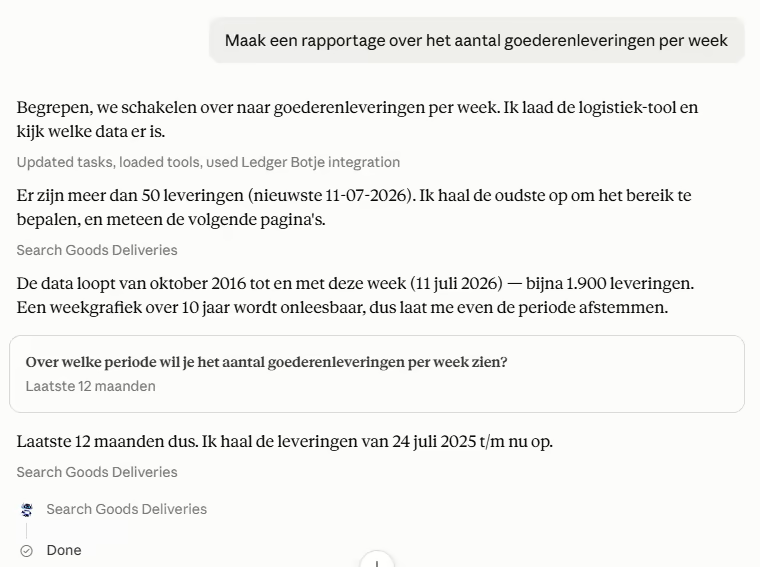
Beachten Sie, was passiert: Claude stellt fest, dass fast 1.900 Lieferungen in der Verwaltung stehen, bis ins Jahr 2016 zurück. Statt daraus ein unlesbares Zehn-Jahres-Diagramm zu machen, fragt es zunächst nach, was Sie sehen möchten — und Sie wählen “die letzten 12 Monate”. Diese eine Rückfrage erspart Ihnen einen Bericht, der keinen Sinn ergibt.
Das Ergebnis ist ein vollständiges Dashboard:
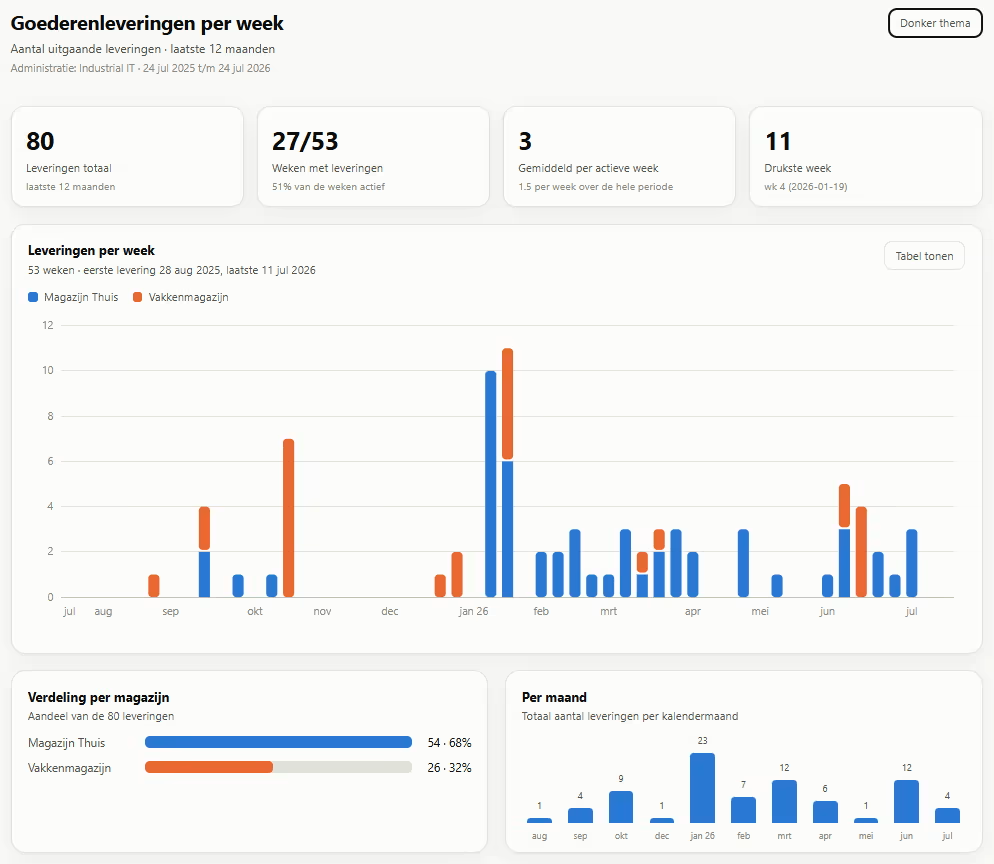
Oben die Kennzahlen (Anzahl der Lieferungen, geschäftigste Woche, Durchschnitt pro aktiver Woche), darunter ein Wochendiagramm aufgeschlüsselt nach Lager, und unten die Verteilung nach Lager und nach Monat. Alles interaktiv: Klicken Sie auf “Tabelle anzeigen” für die zugrunde liegenden Zahlen oder wechseln Sie zu einem dunklen Thema.
Beispiel 2: Ihre Fertigungsaufträge in der Produktion
Arbeiten Sie mit Produktion? Dann fragen Sie zum Beispiel: “Gib mir eine Übersicht meiner Fertigungsaufträge für dieses Quartal.” Claude baut daraus ein Produktions-Dashboard:
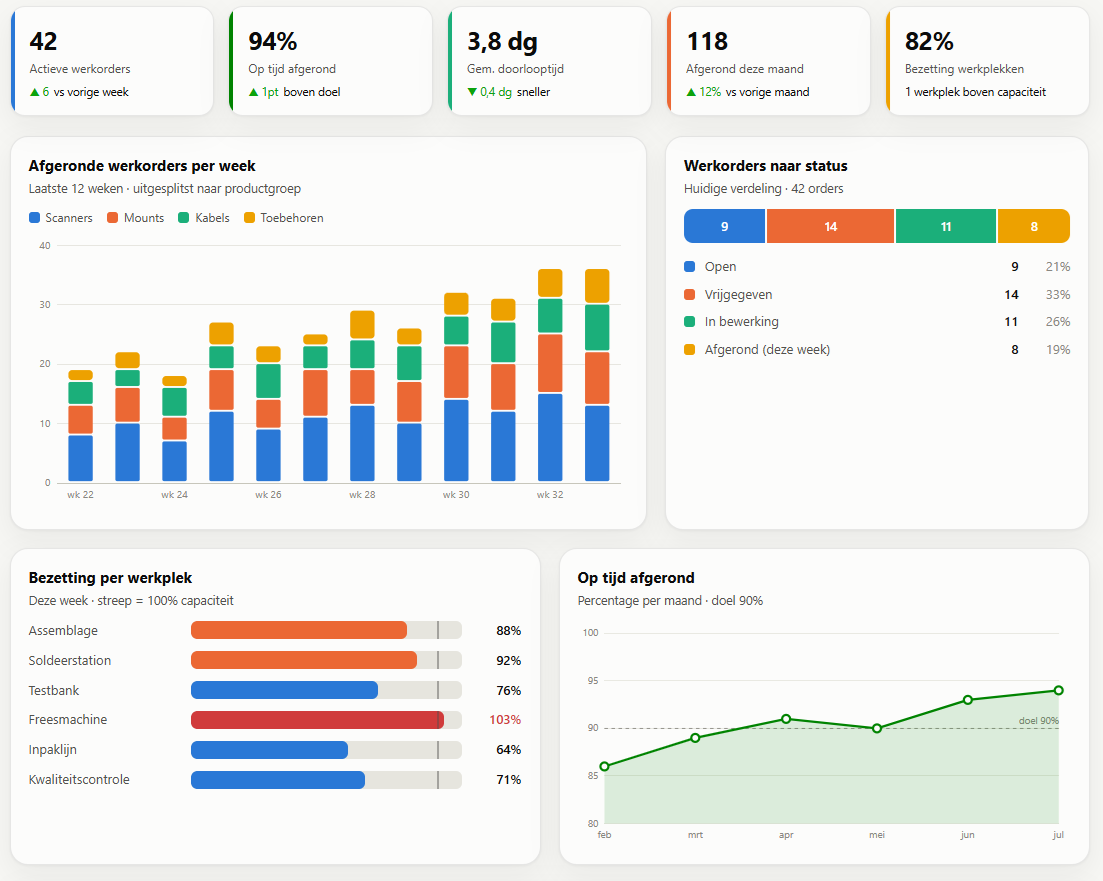
Hier sehen Sie auf einen Blick, wie viele Fertigungsaufträge aktiv sind, wie viele pünktlich abgeschlossen wurden, die durchschnittliche Durchlaufzeit und die Auslastung pro Arbeitsplatz. Die Statusverteilung (offen, freigegeben, in Bearbeitung, abgeschlossen) und eine Trendlinie “pünktlich abgeschlossen” gegen Ihr Ziel vervollständigen das Bild — genau die Übersicht, für die Sie sonst mehrere Bildschirme in Exact Online durchklicken.
Was macht das anders als ein Standardbericht?
- Sie fragen in normaler Sprache. Keine Filter einstellen, keine Spalten auswählen — Sie beschreiben einfach, was Sie wissen möchten.
- Claude denkt mit. Wie im ersten Beispiel: Ist eine Frage zu breit, grenzt es den Umfang mit Ihnen ein, statt etwas Unbrauchbares zu erzeugen.
- Sie erhalten ein lebendiges Dashboard, keinen toten Export. Fragen Sie nach einem anderen Zeitraum, einer zusätzlichen Produktgruppe oder einem weiteren Diagramm, und es passt sich im Gespräch an.
Worüber können Sie noch berichten?
Nahezu alles, was in Ihrem Exact Online steht. Eine Auswahl:
- Umsatz pro Monat, verglichen mit dem Vorjahr.
- Offene Rechnungen, aufgeschlüsselt nach Alter.
- Ihre größten Kunden oder Lieferanten über einen Zeitraum.
- Bestand und Bestandswert pro Lager.
- Geschriebene Stunden und Überschreitungen pro Projekt.
Weitere Ideen finden Sie in unserer Prompt-Bibliothek.
Tipps für einen nützlichen Bericht
- Grenzen Sie den Zeitraum ein. “Dieses Quartal” oder “die letzten 12 Monate” ergibt ein lesbareres Bild als “alles”.
- Benennen Sie die Dimension. Pro Woche, pro Monat, pro Lager, pro Kunde — sagen Sie, wonach Sie aufschlüsseln möchten.
- Fragen Sie weiter. Sehen Sie einen Ausreißer? Bitten Sie Claude, in diese Woche oder dieses Projekt hineinzuzoomen.
- Bitten Sie um eine Tabelle, wenn Sie mit den genauen Zahlen weiterarbeiten möchten.
Ist das sicher?
Ja. Die Verbindung steht standardmäßig auf read-only: Claude liest und berichtet, bucht aber nichts, es sei denn, Sie aktivieren das pro Benutzer. Die Verbindung läuft über verschlüsseltes OAuth und Sie entziehen den Zugriff mit einem Klick. Und weil die Zahlen direkt aus Ihrer Verwaltung kommen, erfindet Claude nichts — es zeigt, was wirklich da ist. Mehr dazu in der Sicherheitserklärung.
Wie fangen Sie an?
- Verbinden Sie Ledger Botje mit Ihrem Exact Online (OAuth-Zustimmung, ein Klick).
- Fügen Sie den MCP-Server in Claude Desktop hinzu.
- Fragen Sie: “Erstelle einen Bericht über …” — fertig.
Häufig gestellte Fragen
Was brauche ich, um Berichte mit Claude zu erstellen?
Claude Desktop (die kostenlose App von Anthropic) und eine Ledger-Botje-Verbindung zu Ihrem Exact Online. Mehr nicht: Sie fragen den Bericht in normaler Sprache an und Claude holt die Zahlen selbst.
Kann ich den Bericht anpassen oder exportieren?
Ja. Sie bitten Claude um einen anderen Zeitraum, eine zusätzliche Aufschlüsselung oder ein dunkles Thema, und das Dashboard passt sich im Gespräch an. Sie können es als Tabelle anzeigen oder die zugrunde liegenden Zahlen abrufen.
Stimmen die Daten im Bericht sicher?
Die Zahlen kommen direkt aus Ihrem Exact Online über Ledger Botje (Stand der letzten Synchronisation). Claude erfindet nichts; es berichtet, was in Ihrer Verwaltung steht.
Funktioniert das auch mit anderen KI-Assistenten?
Ja, die Verbindung funktioniert auch mit ChatGPT, Copilot, Gemini und anderen. Dieser Artikel verwendet Claude Desktop, weil es visuelle Dashboards direkt im Gespräch anzeigt.
Bereit, Ihre eigenen Zahlen so zu sehen? Testen Sie Ledger Botje 14 Tage kostenlos, verbinden Sie Ihr Exact Online und lassen Sie Claude heute noch Ihren ersten Bericht erstellen.